
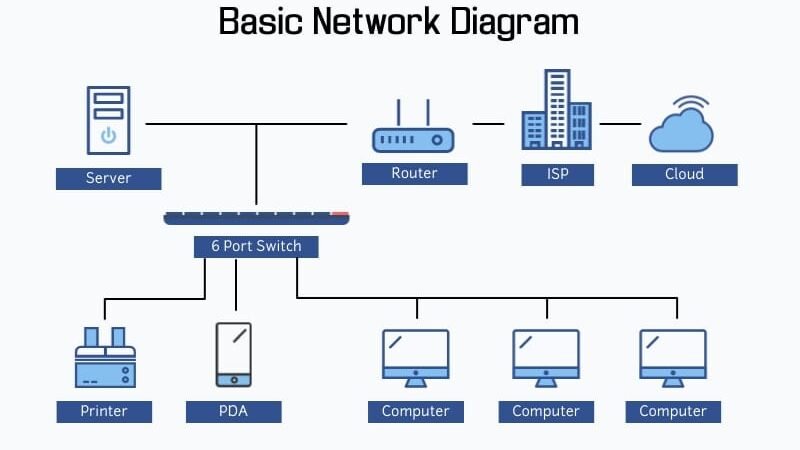
cosa significa “configurare una rete
In pratica stai dicendo al tuo computer come deve parlare con gli altri dispositivi: modem, router, server, stampanti, Internet. Per farlo servono tre elementi fondamentali:
- Indirizzo IP (chi sei nella rete)
- Gateway (chi ti porta fuori dalla rete, verso Internet)
- DNS (chi traduce i nomi dei siti in indirizzi IP)
Passo 1 — Scegliere il tipo di connessione
- Rete cablata — stabile, veloce, ideale per PC fissi o gaming.
- Wi‑Fi — più comoda, perfetta per smartphone e laptop.
Come collegarsi
- Cavo Ethernet: inserisci il cavo nel router e nel PC.
Passo 2 — Impostare l’indirizzo IP
Hai due strade:
1) Configurazione automatica (DHCP)
È la più semplice: il router assegna automaticamente IP, gateway e DNS. Si usa nel 95% dei casi.
2) Configurazione manuale
Serve quando vuoi un indirizzo fisso (per server, stampanti, NAS, domotica).
Dati tipici da inserire:
- IP: es. 192.168.1.50
- Subnet mask: 255.255.255.0
- Gateway: 192.168.1.1
- DNS: 8.8.8.8 o 1.1.1.1
Passo 3 — Impostare il DNS
Il DNS è fondamentale: senza di lui puoi raggiungere gli IP, ma non i siti.
Opzioni consigliate:
- Google DNS → 8.8.8.8
- Cloudflare DNS → 1.1.1.1
- OpenDNS → 208.67.222.222
Puoi lasciarlo automatico, ma impostarlo manualmente spesso migliora la velocità.
Passo 4 — Verificare la connessione
Una volta configurato tutto, controlla che funzioni davvero.
Test rapidi
- Apri un browser e visita un sito.
- Esegui un ping:
- Windows:
ping 8.8.8.8 - macOS/Linux:
ping 8.8.8.8
- Windows:
Se non funziona
- Controlla che il cavo sia inserito.
- Verifica la password Wi‑Fi.
- Assicurati che il router abbia Internet.
- Controlla che IP e gateway siano nella stessa rete.
Passo 5 — Configurazioni avanzate (solo se servono)
- IP statico sul router
- Port forwarding per server, videocamere, gaming.
- QoS per dare priorità a certi dispositivi.
- Rete ospite per separare gli ospiti dalla rete principale.
Sintesi finale
La configurazione di rete è un percorso in 5 tappe:
- Scegli il tipo di connessione.
- Decidi se usare DHCP o IP statico.
- Imposta (o verifica) il DNS.
- Testa la connessione.
- Aggiungi funzioni avanzate solo se servono.